
استاندارد حسابداری شماره 1

درباره سایت
آخرین مطالب
- یک ترفند برای یافتن اعدادی که جمع خاصی دارند
- پیدا کردن ترکیبی از اعداد یک لیست در اکسل که مجموع آنها برابر با یک مقدار معین باشد
- تبدیل چند ستون یا ردیف به یک ستون در اکسل
- جمع یک یا چند در میان ردیف ها یا ستون ها در اکسل
- مالیات های جدید سراغ کدام بخش های اقتصاد رفته
- آخرین بخشنامه های سازمان امور مالیاتی
- موارد مشمول قانون معافیت از بیمه تامین اجتماعی و مالیات حقوق
- کسر هزینه ها و انواع بیمه های عمر و زندگی و درمانی از درآمد مشمول مالیات
- معافیت هزینه ایاب ذهاب از مالیات
- نحوه تکرار یک عمل در اکسل با استفاده از کلید میانبر
امکانات وب
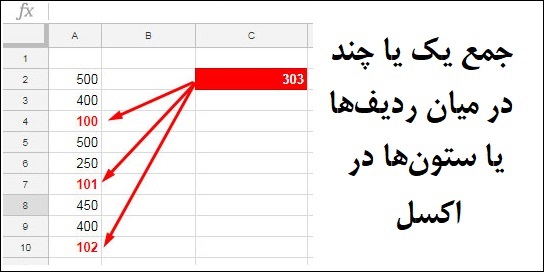
همانطور که میدانیم براحتی میتوان مجموع 1 سلول را با توابع 1 محاسبه کرد، اما بعضی اوقات باید سلولها را بصورت یک یا چند در 1 با هدف خاصی 1 کنیم. در این شرایط، باید از ترکیب توابع یا روشهای جدیدی استفاده کرد.
● محاسبه با کمک فرمول
الف) استفاده از فرمول آرایهای شامل چند تابع
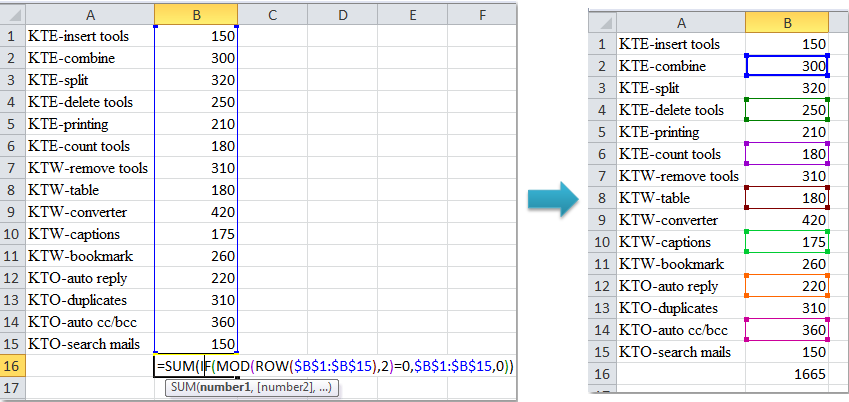
مطابق تصویر بالا در یک سلول خالی، فرمول زیر را وارد کنید:
=SUM(IF(MOD(ROW($B$1:$B$15),2)=0,$B$1:$B$15,0))
سپس کلیدهای Ctrl +Shift + Enter را همزمان فشار دهید. با اینکار مجموع یکی در میان 1ها محاسبه میشود. در فرمول بالا، میتوانید عدد 2 را به 3 ، 4 ، 5 ... تغییر دهید تا جمع 3، 4 و 5 و .. در میان ردیف ها محاسبه گردد.
البته فرمول فوق را بصورت سادهتر نیز میتوانید استفاده کنید ولی قبل از اینکار باید یک 1 یا ردیف جدید به دادهها اضافه کنید مثلا ستون C و در سلولهای آن فرمول زیر را وارد کنید:
=MOD(ROW(),2)
سپس از فرمول زیر برای محاسبه مجموع استفاده کنید.
=SUMIF($C$1:$C$15,1,$B$1:$B$15)
اگر میخواهید مطابق تصویر زیر محاسبات بالا را برای ستونها انجام دهید، میتوانید فرمول زیر را وارد کنید:
=SUM(IF(MOD(COLUMN($A$1:$O$1),2)=0,$A$1:$O$1,0))
و کلیدهای Ctrl + Shift + Enter را بزنید تا نتیجه بگیرید.

ب) استفاده از فرمول معمولی شامل چند تابع
با استفاده از فرمول دیگر نیز میتوانید محاسبات بالا را انجام دهید. در یک سلول خالی، فرمول زیر را وارد کنید:
=SUMPRODUCT((MOD(ROW($B$1:$B$15),3)=0)*($B$1:$B$15))
و سپس کلید Enter را فشار داده تا ردیفها 3 درمیان جمع شوند.

در فرمول بالا، میتوانید عدد 3 را به 4 ، 5 ... تغییر دهید تا جمع 4 و 5 و .. در میان ردیف ها محاسبه گردد.
اگر میخواهید مطابق تصویر زیر محاسبات بالا را برای ستونها انجام دهید، میتوانید فرمول زیر را وارد کنید:
=SUMPRODUCT((MOD(COLUMN($A$1:$O$1),3)=0)*($A$1:$O$1))

فرمول دیگر نیز وجود دارد که در این سایت ارائه شده است.
● محاسبه با کمک ماکرو
کلیدهای Alt + F11 را فشار دهید یا از تب Developer قسمت code گزینه Visual Basic را انتخاب کنید. پنجره Microsoft Visual Basic ظاهر میشود. در این پنجره از تب Insert گزینه Module را انتخاب نمائید.
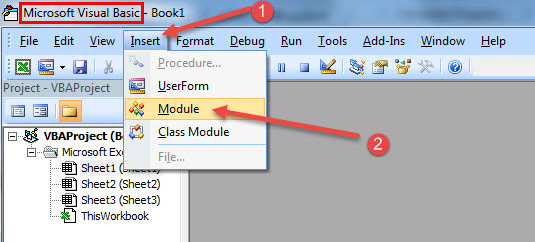
در پنجره باز شده کدهای زیر را کپی کنید.
Function SumIntervalRows(WorkRng As Range, interval As Integer) As Double
'pctarfand.ir & tarfandha.blog.ir'
Dim arr As Variant
Dim total As Double
total = 0
arr = WorkRng.Value
For i = interval To UBound(arr, 1) Step interval
    total = total + arr(i, 1)
Next
SumIntervalRows = total
End Function
Function SumIntervalCols(WorkRng As Range, interval As Integer) As Double
Dim arr As Variant
Dim total As Double
total = 0
arr = WorkRng.Value
For j = interval To UBound(arr, 2) Step interval
    total = total + arr(1, j)
Next
SumIntervalCols = total
End Function
کد را ذخیره کنید.
برای چند ردیف در میان از تابع SumIntervalRows استفاده کنید. بطور مثال برای 4 ردیف میان از فرمول زیر استفاده کنید.
=SumIntervalRows (B1:B15,4)

برای ستون ها:
=SumIntervalCols (A1:O1,4)

در فرمول بالا، میتوانید عدد 4 را به 2، 3 و ... تغییر دهید تا جمع 2 و 3 و .. در میان ردیف ها یا ستون ها محاسبه گردد.

منبع: extendoffice.com
برچسب:
نویسنده: ساناز کریمیپور