
استاندارد حسابداری شماره 1

درباره سایت
آخرین مطالب
- یک ترفند برای یافتن اعدادی که جمع خاصی دارند
- پیدا کردن ترکیبی از اعداد یک لیست در اکسل که مجموع آنها برابر با یک مقدار معین باشد
- تبدیل چند ستون یا ردیف به یک ستون در اکسل
- جمع یک یا چند در میان ردیف ها یا ستون ها در اکسل
- مالیات های جدید سراغ کدام بخش های اقتصاد رفته
- آخرین بخشنامه های سازمان امور مالیاتی
- موارد مشمول قانون معافیت از بیمه تامین اجتماعی و مالیات حقوق
- کسر هزینه ها و انواع بیمه های عمر و زندگی و درمانی از درآمد مشمول مالیات
- معافیت هزینه ایاب ذهاب از مالیات
- نحوه تکرار یک عمل در اکسل با استفاده از کلید میانبر
امکانات وب
 گاهی پیش می آید که می خواهیم از بین چندین عدد، اعدادی منتخب شوند که جمع آن ها یک مقدار خاص شود!در این مقاله برای این کار از طریق اکسل با ابزار بسیار پر کاربرد Solver به هدف مان خواهیم رسید.
با ما همراه باشید
سوال این است: جمع چه اعدادی مساوی y می شود!؟
به عبارت ریاضی می شود: Y= x1+x2+x3
لازم است مراحل زیر جهت رسیدن به هدف مورد نظر به ترتیب انجام گیرد.
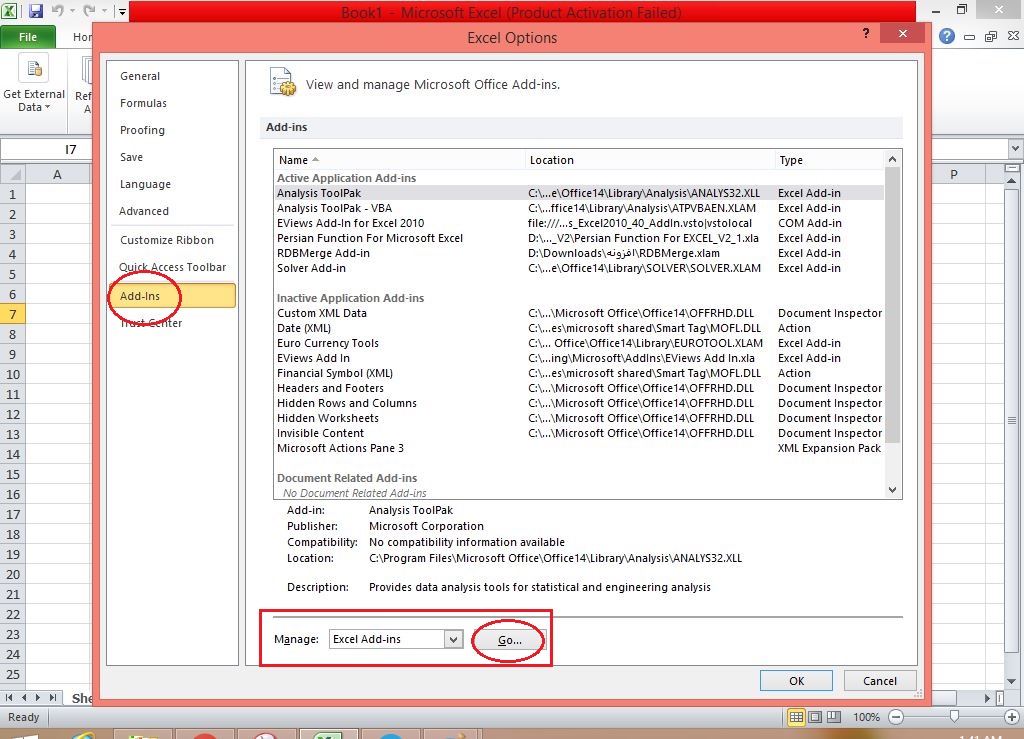
1) ابتدا افزونه solver را به اکسل اضافه میکنیم. برای اضافه کردن این افزونه….Filesoptionsadds-inGo check mark solver
سپس مورد Solver را تیک کرده و تایید میکنیم.
۲) با فرض اینکه اعداد ما در ستون A قرار دارند، یک ستون در سمت راست آن ایجاد کرده و در پایین آخرین سلول مجاور ستون A ( طبق فایل نمونه میشه سلول B19 ) فرمول زیر را طبق فایل نمونه وارد میکنیم…
=sumproduct(B1:B18,A1:18)
۳) حالا همون سلول B 19 را انتخاب میکنیم و به تب Data میریم. اگر دقت کنید گزینه ای به نام solver در آخر تب data اضافه شده که آن را کلیک میکنیم.
۴) این پنجره چند قسمت داره دوستان،
قسمت اول set objective همون سلولی را انتخاب کنید که در آن فرمول ذکر شده در مرحله دو را در آن وارد کردید. طبق فایل نمونه میشه سلول B19 .بعد از همون پنجره solver گزینه Value of را انتخاب کنید و عدد مورد نظرتان را تایپ کنید. من در این مثال عدد ۳۵۵۵۶ مورد نظرم هست که این عدد را در کادر روبروی Value of تایپ میکنم.۵) در قسمت بعدی by changing variable constrains سلولهای بالای سلول B 19 که میشه B1:B18 را انتخاب میکنیم.
۶) اکنون روی add در همون پنجره solver کلیک میکنید و در قسمت cell reference محدوده انتخاب شده در مرحله ۵ را مجددا انتخاب میکنیم یعنی B2
گاهی پیش می آید که می خواهیم از بین چندین عدد، اعدادی منتخب شوند که جمع آن ها یک مقدار خاص شود!در این مقاله برای این کار از طریق اکسل با ابزار بسیار پر کاربرد Solver به هدف مان خواهیم رسید.
با ما همراه باشید
سوال این است: جمع چه اعدادی مساوی y می شود!؟
به عبارت ریاضی می شود: Y= x1+x2+x3
لازم است مراحل زیر جهت رسیدن به هدف مورد نظر به ترتیب انجام گیرد.
1) ابتدا افزونه solver را به اکسل اضافه میکنیم. برای اضافه کردن این افزونه….Filesoptionsadds-inGo check mark solver
سپس مورد Solver را تیک کرده و تایید میکنیم.
۲) با فرض اینکه اعداد ما در ستون A قرار دارند، یک ستون در سمت راست آن ایجاد کرده و در پایین آخرین سلول مجاور ستون A ( طبق فایل نمونه میشه سلول B19 ) فرمول زیر را طبق فایل نمونه وارد میکنیم…
=sumproduct(B1:B18,A1:18)
۳) حالا همون سلول B 19 را انتخاب میکنیم و به تب Data میریم. اگر دقت کنید گزینه ای به نام solver در آخر تب data اضافه شده که آن را کلیک میکنیم.
۴) این پنجره چند قسمت داره دوستان،
قسمت اول set objective همون سلولی را انتخاب کنید که در آن فرمول ذکر شده در مرحله دو را در آن وارد کردید. طبق فایل نمونه میشه سلول B19 .بعد از همون پنجره solver گزینه Value of را انتخاب کنید و عدد مورد نظرتان را تایپ کنید. من در این مثال عدد ۳۵۵۵۶ مورد نظرم هست که این عدد را در کادر روبروی Value of تایپ میکنم.۵) در قسمت بعدی by changing variable constrains سلولهای بالای سلول B 19 که میشه B1:B18 را انتخاب میکنیم.
۶) اکنون روی add در همون پنجره solver کلیک میکنید و در قسمت cell reference محدوده انتخاب شده در مرحله ۵ را مجددا انتخاب میکنیم یعنی B2
برچسب:
نویسنده: ساناز کریمیپور
 فرض کنید یک لیست از اعداد در اکسل دارید که میخواهید بدانید مجموع کدام ترکیب از اعداد برابر با یک مقدار معین است. البته ممکن است ترکیبی وجود نداشته باشد و یا اینکه چند ترکیب موجود باشد. برای پیدا کردن ترکیبات ممکن چند روش وجود دارد.
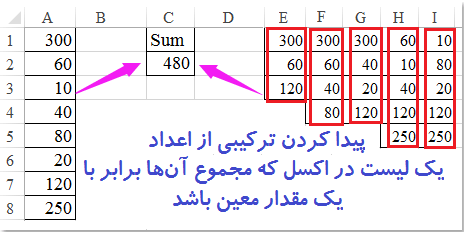
لیست اعداد زیر را در نظر بگیرید.300, 60, 10, 40, 80, 20, 120, 250
بطور مثال مجموع اعداد دو ترکیب زیر برابر با 480 است:
300+60+120 = 480
300+60+40+80 = 480
اگر بخواهید اکسل برای شما این ترکیبات را پیدا کند سه روش وجود دارد:
روش اول) بوسیله فرمول
ابتدا لیست اعداد را در ستون A وارد کرده و عدد هدف یعنی 480 را در سلول C2 تایپ کنید. در ادامه نیاز است تا چند نام محدوده ایجاد کنید. برای اینکار مراحل زیر را طی کنید:
۱- لیست اعداد را انتخاب کنید و در باکس نام که در شکل زیر نشان داده شده است نام Range1 را تایپ کنید و کلید اینتر را بفشارید.
۲- نیاز است علاوه بر نام بالا، دو نام دیگر نیز تعریف کنید. برای اینکار از تب Formulas روی دکمه Name Manager کلیک کنید تا کادر Name Manager باز شود. روی دکمه New کلیک کنید.
۳- در کادر باز شده، در قسمت Name نام List1 را تایپ کنید و در قسمت Refers to فرمول زیر را وارد کنید.
=ROW(INDIRECT("1:"&ROWS(Range1)))
۴- روی OK کلیک کنید تا به کادر Name Manager برگردید. بار دیگر روی دکمه New کلیک کنید و در کادر New Name در قسمت Name نام List2 را تایپ کنید و در قسمت Refers to فرمول زیر را وارد کنید.
=ROW
فرض کنید یک لیست از اعداد در اکسل دارید که میخواهید بدانید مجموع کدام ترکیب از اعداد برابر با یک مقدار معین است. البته ممکن است ترکیبی وجود نداشته باشد و یا اینکه چند ترکیب موجود باشد. برای پیدا کردن ترکیبات ممکن چند روش وجود دارد.
لیست اعداد زیر را در نظر بگیرید.300, 60, 10, 40, 80, 20, 120, 250
بطور مثال مجموع اعداد دو ترکیب زیر برابر با 480 است:
300+60+120 = 480
300+60+40+80 = 480
اگر بخواهید اکسل برای شما این ترکیبات را پیدا کند سه روش وجود دارد:
روش اول) بوسیله فرمول
ابتدا لیست اعداد را در ستون A وارد کرده و عدد هدف یعنی 480 را در سلول C2 تایپ کنید. در ادامه نیاز است تا چند نام محدوده ایجاد کنید. برای اینکار مراحل زیر را طی کنید:
۱- لیست اعداد را انتخاب کنید و در باکس نام که در شکل زیر نشان داده شده است نام Range1 را تایپ کنید و کلید اینتر را بفشارید.
۲- نیاز است علاوه بر نام بالا، دو نام دیگر نیز تعریف کنید. برای اینکار از تب Formulas روی دکمه Name Manager کلیک کنید تا کادر Name Manager باز شود. روی دکمه New کلیک کنید.
۳- در کادر باز شده، در قسمت Name نام List1 را تایپ کنید و در قسمت Refers to فرمول زیر را وارد کنید.
=ROW(INDIRECT("1:"&ROWS(Range1)))
۴- روی OK کلیک کنید تا به کادر Name Manager برگردید. بار دیگر روی دکمه New کلیک کنید و در کادر New Name در قسمت Name نام List2 را تایپ کنید و در قسمت Refers to فرمول زیر را وارد کنید.
=ROW
برچسب:
نویسنده: ساناز کریمیپور
 در این مطلب میخواهیم حالت برعکس آموزش قبل یعنی تبدیل چند ردیف یا چند ستون'>ستون به یک ستون را آموزش دهیم. برای آشنایی با روشهای انجام اینکار در ادامه مطلب با پیسیترفند همراه باشید.
برای تبدیل محدودهی دادهها به یک ستون دو حالت وجود دارد:
حالت اول) تبدیل چند ردیف به یک ستون
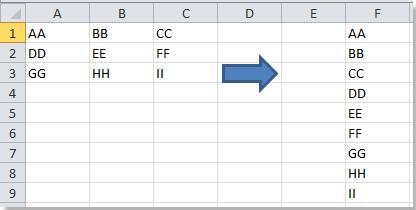
دادههای زیر را به عنوان نمونه در نظر بگیرید. هدف این است که این دو ردیف داده را به یک ستون تبدیل کنیم. نحوه جابجا شدن سلولها در شکل زیر نشان داده شده است.
روش ۱) فرمول نویسی:
در واقع این جابجایی را بوسیله توابع Row و Index که در این مطلب معرفی شدهاند و همچنین با استفاده از توابع MOD و INT که در ادامه با آنها آشنا میشوید میتوان انجام داد.
تابع MOD:تابع MOD برای تعیین باقیمانده تقسیم استفاده میشوند. در واقع این تابع دو ورودی را دریافت میکند و خروجی آن برابر است با میزان باقیمانده ناشی از تقسیم ورودی اول بر ورودی دوم. به طور مثال خروجی تابع زیر برابر با ۱ میشود، زیرا باقیمانده تقسیم ۴ بر ۳ برابر است با ۱.
=MOD(4,3)=1
تابع INT:INT مخفف کلمه Integer یا همان عدد صحیح است. در واقع کاری که این تابع انجام میدهد حذف تمامی ارقام اعشاری و ایجاد یک عدد صحیح است. تابع INT همیشه اعداد اعشاری را حذف و عدد را به سمت پایین گرد میکند. به عنوان مثال، دو عدد با مقدار 7.998 و 7.111 داریم؛ خروجی تابع INT برای هر دوی این اعداد برابر 7 است. پس فرقی نمیکند اعداد اعشاری رو به بالا باشد یا رو به پایین، خروجی هر دو یکسان است.
=Int(7.998)=7=Int(7.111)=7
در این حالت قبل از استفاده از فرمول زیر، باید تعداد ستونهای دادههای اولیه (n) را مشخص کرد.
=INDEX(M,INT((ROW(A1)-1)/n)+1,MOD(ROW(A1)1,n)+1)
M
در این مطلب میخواهیم حالت برعکس آموزش قبل یعنی تبدیل چند ردیف یا چند ستون'>ستون به یک ستون را آموزش دهیم. برای آشنایی با روشهای انجام اینکار در ادامه مطلب با پیسیترفند همراه باشید.
برای تبدیل محدودهی دادهها به یک ستون دو حالت وجود دارد:
حالت اول) تبدیل چند ردیف به یک ستون
دادههای زیر را به عنوان نمونه در نظر بگیرید. هدف این است که این دو ردیف داده را به یک ستون تبدیل کنیم. نحوه جابجا شدن سلولها در شکل زیر نشان داده شده است.
روش ۱) فرمول نویسی:
در واقع این جابجایی را بوسیله توابع Row و Index که در این مطلب معرفی شدهاند و همچنین با استفاده از توابع MOD و INT که در ادامه با آنها آشنا میشوید میتوان انجام داد.
تابع MOD:تابع MOD برای تعیین باقیمانده تقسیم استفاده میشوند. در واقع این تابع دو ورودی را دریافت میکند و خروجی آن برابر است با میزان باقیمانده ناشی از تقسیم ورودی اول بر ورودی دوم. به طور مثال خروجی تابع زیر برابر با ۱ میشود، زیرا باقیمانده تقسیم ۴ بر ۳ برابر است با ۱.
=MOD(4,3)=1
تابع INT:INT مخفف کلمه Integer یا همان عدد صحیح است. در واقع کاری که این تابع انجام میدهد حذف تمامی ارقام اعشاری و ایجاد یک عدد صحیح است. تابع INT همیشه اعداد اعشاری را حذف و عدد را به سمت پایین گرد میکند. به عنوان مثال، دو عدد با مقدار 7.998 و 7.111 داریم؛ خروجی تابع INT برای هر دوی این اعداد برابر 7 است. پس فرقی نمیکند اعداد اعشاری رو به بالا باشد یا رو به پایین، خروجی هر دو یکسان است.
=Int(7.998)=7=Int(7.111)=7
در این حالت قبل از استفاده از فرمول زیر، باید تعداد ستونهای دادههای اولیه (n) را مشخص کرد.
=INDEX(M,INT((ROW(A1)-1)/n)+1,MOD(ROW(A1)1,n)+1)
M
برچسب:
نویسنده: ساناز کریمیپور
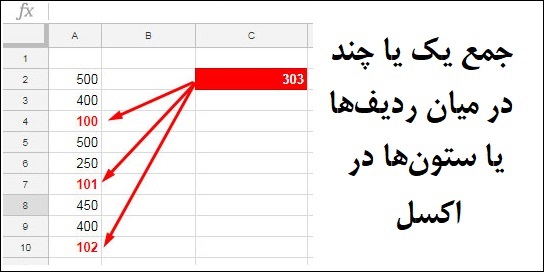 همانطور که میدانیم براحتی میتوان مجموع چند سلول را با توابع اکسل محاسبه کرد، اما بعضی اوقات باید سلولها را بصورت یک یا چند در میان با هدف خاصی جمع کنیم. در این شرایط، باید از ترکیب توابع یا روشهای جدیدی استفاده کرد.
● محاسبه با کمک فرمول
الف) استفاده از فرمول آرایهای شامل چند تابع
مطابق تصویر بالا در یک سلول خالی، فرمول زیر را وارد کنید:
=SUM(IF(MOD(ROW($B$1:$B$15),2)=0,$B$1:$B$15,0))
سپس کلیدهای Ctrl +Shift + Enter را همزمان فشار دهید. با اینکار مجموع یکی در میان ردیفها محاسبه میشود. در فرمول بالا، میتوانید عدد 2 را به 3 ، 4 ، 5 ... تغییر دهید تا جمع 3، 4 و 5 و .. در میان ردیف ها محاسبه گردد.
البته فرمول فوق را بصورت سادهتر نیز میتوانید استفاده کنید ولی قبل از اینکار باید یک ستون یا ردیف جدید به دادهها اضافه کنید مثلا ستون C و در سلولهای آن فرمول زیر را وارد کنید:
=MOD(ROW(),2)
سپس از فرمول زیر برای محاسبه مجموع استفاده کنید.
=SUMIF($C$1:$C$15,1,$B$1:$B$15)
اگر میخواهید مطابق تصویر زیر محاسبات بالا را برای ستونها انجام دهید، میتوانید فرمول زیر را وارد کنید:
=SUM(IF(MOD(COLUMN($A$1:$O$1),2)=0,$A$1:$O$1,0))
و کلیدهای Ctrl + Shift + Enter را بزنید تا نتیجه بگیرید.
ب) استفاده از فرمول معمولی شامل چند تابع
با استفاده از فرمول دیگر نیز میتوانید محاسبات بالا را انجام دهید. در یک سلول خالی، فرمول زیر را وارد کنید:
=SUMPRODUCT((MOD(ROW($B$1:$B$15),3)=0)*($B$1:$B$15))
و سپس کلید Enter را فشار داده تا ردیفها 3 درمیان جمع شوند.
در فرمول بالا، میتوانید عدد 3 را به 4 ، 5 ... تغییر دهید تا جمع 4 و 5 و .. در میان ردیف ها محاسبه گردد.
اگ
همانطور که میدانیم براحتی میتوان مجموع چند سلول را با توابع اکسل محاسبه کرد، اما بعضی اوقات باید سلولها را بصورت یک یا چند در میان با هدف خاصی جمع کنیم. در این شرایط، باید از ترکیب توابع یا روشهای جدیدی استفاده کرد.
● محاسبه با کمک فرمول
الف) استفاده از فرمول آرایهای شامل چند تابع
مطابق تصویر بالا در یک سلول خالی، فرمول زیر را وارد کنید:
=SUM(IF(MOD(ROW($B$1:$B$15),2)=0,$B$1:$B$15,0))
سپس کلیدهای Ctrl +Shift + Enter را همزمان فشار دهید. با اینکار مجموع یکی در میان ردیفها محاسبه میشود. در فرمول بالا، میتوانید عدد 2 را به 3 ، 4 ، 5 ... تغییر دهید تا جمع 3، 4 و 5 و .. در میان ردیف ها محاسبه گردد.
البته فرمول فوق را بصورت سادهتر نیز میتوانید استفاده کنید ولی قبل از اینکار باید یک ستون یا ردیف جدید به دادهها اضافه کنید مثلا ستون C و در سلولهای آن فرمول زیر را وارد کنید:
=MOD(ROW(),2)
سپس از فرمول زیر برای محاسبه مجموع استفاده کنید.
=SUMIF($C$1:$C$15,1,$B$1:$B$15)
اگر میخواهید مطابق تصویر زیر محاسبات بالا را برای ستونها انجام دهید، میتوانید فرمول زیر را وارد کنید:
=SUM(IF(MOD(COLUMN($A$1:$O$1),2)=0,$A$1:$O$1,0))
و کلیدهای Ctrl + Shift + Enter را بزنید تا نتیجه بگیرید.
ب) استفاده از فرمول معمولی شامل چند تابع
با استفاده از فرمول دیگر نیز میتوانید محاسبات بالا را انجام دهید. در یک سلول خالی، فرمول زیر را وارد کنید:
=SUMPRODUCT((MOD(ROW($B$1:$B$15),3)=0)*($B$1:$B$15))
و سپس کلید Enter را فشار داده تا ردیفها 3 درمیان جمع شوند.
در فرمول بالا، میتوانید عدد 3 را به 4 ، 5 ... تغییر دهید تا جمع 4 و 5 و .. در میان ردیف ها محاسبه گردد.
اگ
برچسب:
نویسنده: ساناز کریمیپور
سازمان امور مالیاتی کشور، پیشنویسی را برای اصلاح برخی قوانین و مقررات مالیاتی تدوین کرده که در صورت تصویب آن، تغییراتی در قوانین مالیاتهای مستقیم، رفع موانع تولید و ارتقای نظام مالی کشور، چگونگی اداادامه مطلب
برچسب:
نویسنده: ساناز کریمیپور
برچسب:
نویسنده: ساناز کریمیپور
موارد عدم شمول بیمه مطابق اعلام سازمان تامین اجتماعی در سایت رسمی این سازمان (www.tamin.ir) عبارتند از :
بازخرید ایام مرخصی؛
هزینه عائلهمندی؛
هزینههای سفر و فوق العاده ماموریت؛
ادامه مطلبادامه مطلب
برچسب:
نویسنده: ساناز کریمیپور
نظر به اصلاح ماده 137 قانون مالیات های مستقیم به موجب اصلاحیه مورخ 1394/04/31 که براساس ماده 281 آن از ابتدای سال 1395 لازم الاجرا می باشد و جایگزین شدن عبارت «انواع بیمه های عمر و زندگی» به جای عبارتادامه مطلب
برچسب:
نویسنده: ساناز کریمیپور
به پیوست، رای هیات عمومی دیوان عدالت اداری موضوع دادنامه شماره 73 مورخ 1398/01/27 برای اطلاع و اقدام لازم ارسال می گردد. با توجه به رای مذکور، متن رای دادنامه شماره 601 مورخ 1389/12/09 هیات عمومی دیوان عدالت اداری درخصوص ابطال بخشنامه شماره 33553 مورخ 1387/04/12 به شرح ذیل خواهد بود:
ادامه مطلب
برچسب:
نویسنده: ساناز کریمیپور
هنگامی که در حال کار با فایلهای اکسل هستید، معمولاًً ناچار هستید یک عمل را به صورت مکرر تکرار کنید. به عنوان مثال یک سطر را حذف کنید و مجدد این کار را با سطر دیگری صورت دهید. یا فرمت یک سلول را تغییر دهید و این کار را دوباره برای سلول دیگری انجام دهید.
ادامه مطلب
برچسب:
نویسنده: ساناز کریمیپور
اگر از کاربران نرمافزار اکسل باشید، قطعا میدانید که زیاد شدن اطلاعات و دادههای یک «کاربرگ» (Worksheet) میتواند مدیریت آن را سخت کند. در چنین مواقعی، ویژگی مخفیسازی اطلاعات در اکسل به کمک ما میآیادامه مطلب
برچسب:
نویسنده: ساناز کریمیپور
برچسب:
نویسنده: ساناز کریمیپور
در اجرای مفاد ماده 20 بخش مقررات و ضوابط اجرایی داراییxadهای استهلاک پذیر (موضوع ماده 149 اصلاحی قانون مالیاتهای مستقیم مصوب 31/04/1394)، به پیوست متن مصوبه اصلاحیه جدول استهلاکات مالیاتی که بنا به پیشنادامه مطلب
برچسب:
نویسنده: ساناز کریمیپور
بهتر است که کار آموزش تابع VLOOKUP را از این نقطه آغاز کنیم که چرا این تابع این همه مهم است؟
و چرا باید هر کاربر اکسل آنرا در حد تسلط یاد بگیرد؟پاسخ در توجیه اهمیت VLOOKUP ساده است.
ادامه مطلبادامه مطلب
برچسب:
نویسنده: ساناز کریمیپور
حق اولاد یکی از مزایای جانبی حقوق و دستمزد شاغلان مشمول قانون کار است که هر ساله با افزایش حداقل دستمزد میزان آن هم بیشتر می شود چون ضریبی از افزایش حداقل مزد روزانه است. طبق قانون حق اولاد بابت هر فرزند برای کارگران معادل ۳ روز حداقل دستمزد است .
ادامه مطلب
برچسب:
نویسنده: ساناز کریمیپور